Miten animoit harjoitteen: pelaajat, pallo ja syötöt liikkeelle
Harjoitekuva kertoo, missä pelaajat seisovat ja mihin pallo kulkee. Siitä ei näe, missä järjestyksessä asiat tapahtuvat, kuka lähtee liikkeelle ensin ja minne pelaaja siirtyy syötön jälkeen. Animaatio näyttää juuri sen, ja Taktiikkataulussa se tehdään ruutu kerrallaan.
Muokkaa omaksesi Taktiikkataulussa
Milloin animaatio auttaa ja milloin kuva riittää
Höfflerin ja Leutnerin meta-analyysissä oli 26 tutkimusta, joissa animaatiota verrattiin still-kuvaan. Animaatio opetti keskimäärin paremmin, ja ero oli suurimmillaan silloin, kun opittiin liikettä ja toimintaa eikä pelkkiä tietoja (Learning and Instruction 2007). Harjoitteessahan opitaan toimintaa: kuka syöttää kenelle ja mihin juostaan sen jälkeen.
Jalkapallon ja koripallon pelitilanteita koskeva katsaus tarkentaa tätä (Rekik ym. 2021). Hyöty riippuu siitä, kuinka paljon pelaaja jo osaa ja kuinka monimutkainen tilanne on. Aloittelijoita auttoi, kun monimutkainen tilanne näytettiin pienissä paloissa ja hitaammin. Yksinkertaisessa tilanteessa hidastuksesta ei ollut hyötyä. Kokeneemmille pelaajille samat apukeinot olivat turhia tai jopa haitaksi.
Käytännössä: animoi harjoite, jossa järjestyksellä ja ajoituksella on väliä, kuten syöttökuvio, kierto tai pelitilanteen ratkaisu. Pelkkä pelialue ja maalit selviävät kuvalla.
Miten animaatio rakentuu ruuduista
Animaatio on sarja ruutuja. Jokainen ruutu on oma kuvansa kentästä, ja toistossa pelaajat ja pallo liukuvat ruudusta seuraavaan. Liike kahden ruudun välillä on aina suora. Syöttö- ja juoksunuolet piirtyvät esiin alusta loppuun, ja uusi pelaaja tai väline tulee näkyviin vähitellen.
Ensimmäinen ruutu on harjoitteen lähtötilanne. Piirrä siksi harjoite ensin kuvaksi: pelaajat, pallot, tötsät ja alueet paikoilleen. Kun avaat animaation ensimmäisen kerran, kuva kopioidaan ruuduksi 1.
Miten aloitat animaation tietokoneella ja puhelimella
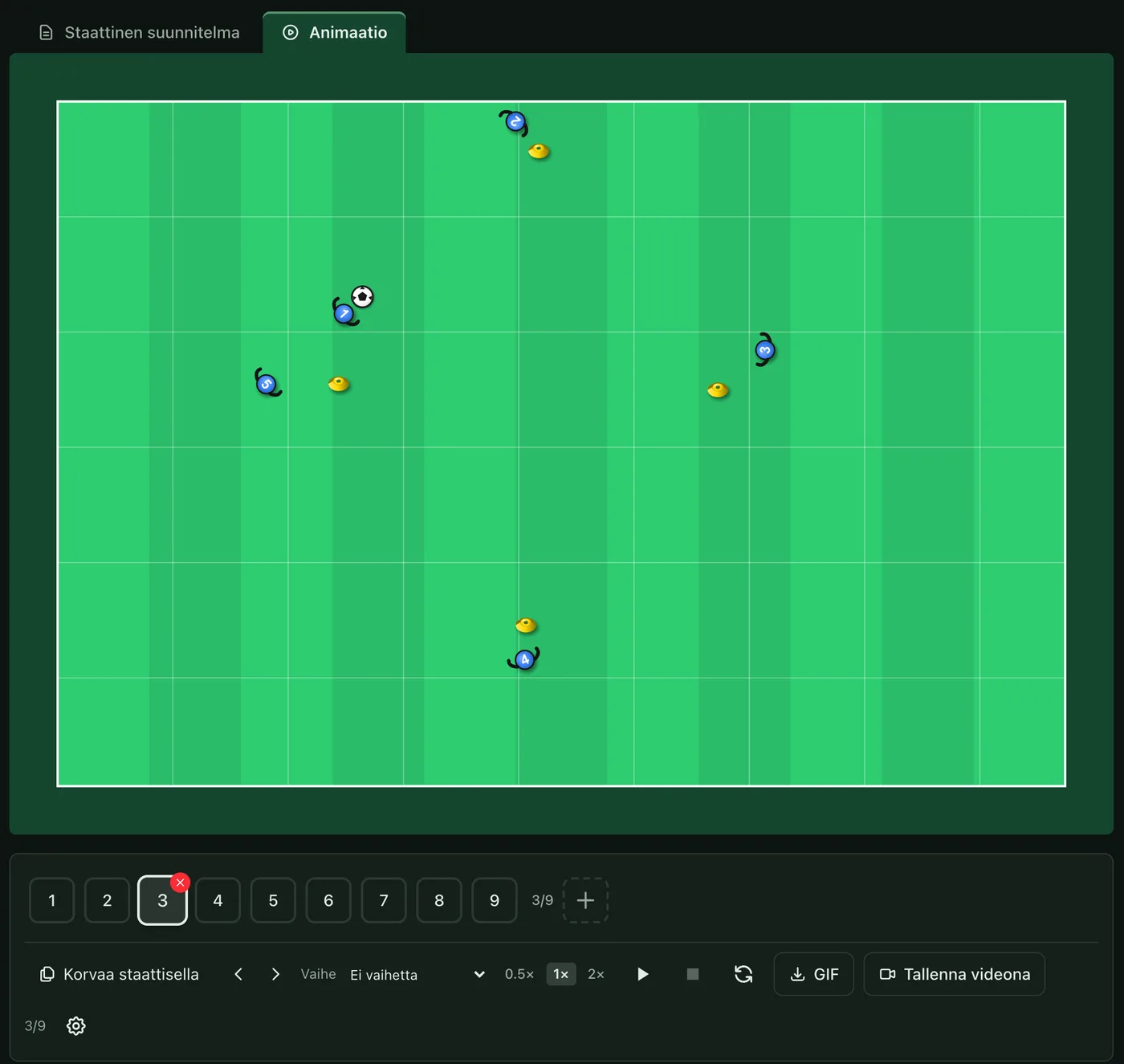
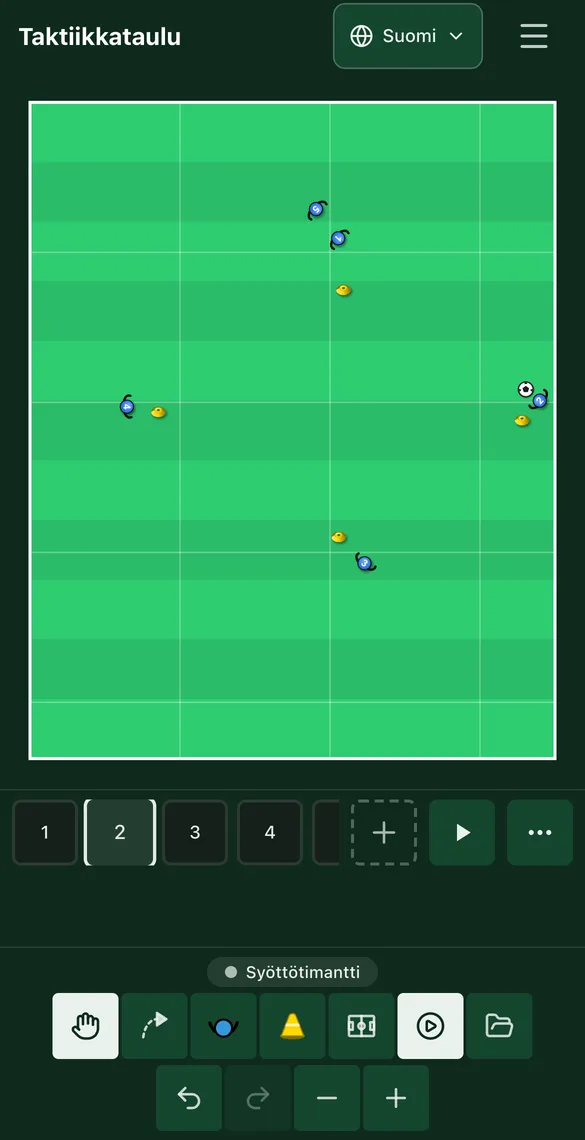
Tietokoneella kentän yläpuolella on kaksi välilehteä: Staattinen suunnitelma ja Animaatio. Valitse Animaatio, niin kentän alle tulee ruutunauha. Puhelimella animaatio avautuu alarivin toistokuvakkeesta, ja ruutunauha tulee kentän alle samaan tapaan.
Animaatio kuuluu Premium- ja seuratilauksiin. Ilmaisella tilillä voi piirtää harjoitteita ja katsoa kirjaston valmiita animaatioita, mutta omaa animaatiota ei voi tehdä.
Miten pelaaja liikkuu ruudusta toiseen
Uuden ruudun saat kopioimalla edellisen. Valitse ruutu nauhasta ja paina nauhan lopussa olevaa plus-painiketta (Kopioi ruutu). Kopio tulee heti valitun ruudun perään, ja kaikki on siinä samoilla paikoilla. Siirrä sitten ne pelaajat, jotka liikkuvat tässä vaiheessa. Muutokset tallentuvat siihen ruutuun, joka on valittuna.

Katsesuuntaa käännetään valinnan kiertokahvasta. Kahva napsahtaa 45 asteen välein, ja toistossa pelaaja kääntyy lyhyintä reittiä. Käännä juokseva pelaaja menosuuntaan ja paikallaan odottava kohti peliä.
Toista-painike tarvitsee vähintään kaksi ruutua. Tietokoneella nuolinäppäimet vaihtavat ruutua ja välilyönti käynnistää ja pysäyttää toiston.
Miten pallo syötetään animaatiossa
Erillistä syöttötoimintoa ei ole. Syötössä viet pallon seuraavassa ruudussa vastaanottajan jalkoihin. Toistossa pallo kulkee tasaista vauhtia suoraan syöttäjältä vastaanottajalle ja jättää perään lyhyen vanan.
Syötön liikkeeseen saat tekemällä molemmat samassa ruudussa: siirrä vastaanottaja uuteen paikkaan ja pallo jalkoihin. Silloin pallo ja pelaaja saapuvat perille samaan aikaan. Syöttötimantin kolmannessa ruudussa näin käy seinäsyötölle: pelaaja 1 liikkuu eteenpäin, ja pallo tulee takaisin juuri siihen, minne hän on menossa.
Miten pelaaja kuljettaa palloa
Jos pallo on saman pelaajan jaloissa sekä ruudun alussa että lopussa, se kulkee pelaajan mukana koko matkan. Riittää, että siirrät pelaajan ja pallon yhdessä uuteen paikkaan. Pallo pysyy samalla puolella pelaajaa ja kääntyy mukana, kun pelaaja vaihtaa suuntaa. Sama toimii puolustajalla, maalivahdilla ja jokerilla.
Jos pallo jää paikalleen, se ei kuulu kenellekään. Pelaaja voi siis juosta pallon ohi ilman, että pallo lähtee mukaan.
Miten pelaaja juoksee kaarevan reitin
Koska liike kahden ruudun välillä on suora, kaaren saat lisäämällä väliin ruutuja. Pilko juoksu kahteen tai kolmeen osaan ja siirrä pelaajaa jokaisessa ruudussa vähän matkaa kaarta pitkin. Toistossa vauhti jatkuu ruudusta toiseen, eikä pelaaja pysähdy jokaisessa välipisteessä.
Syöttötimantin kierrossa on käytetty tätä. Pelaajat siirtyvät seuraavalle tötsälle kolmen ruudun aikana, ja ylhäältä lähtevän pelaajan reitti kaartaa, koska paikka siirtyy jokaisessa ruudussa vähän eri suuntaan.
Miten säädät nopeutta ja taukoja
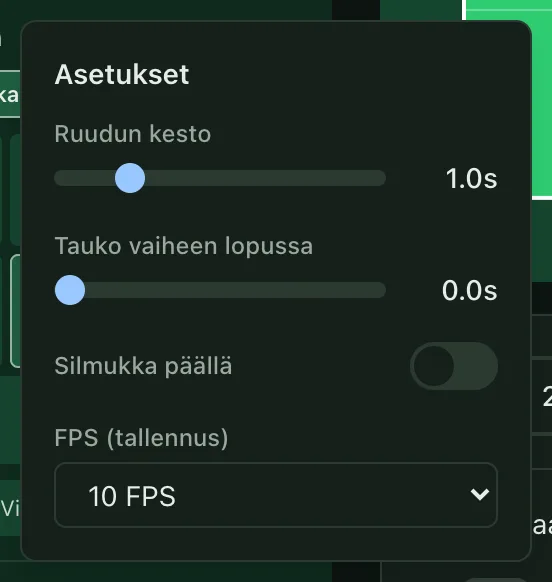
Asetukset-rattaasta löytyvät koko animaation säädöt. Ruudun kesto on oletuksena sekunti ja säädettävissä puolesta sekunnista kolmeen. Tauko vaiheen lopussa pysäyttää kuvan hetkeksi jokaisen ruudun jälkeen, mikä antaa katsojalle aikaa nähdä, mitä juuri tapahtui. Samasta valikosta saat silmukan päälle.
Yksittäisen ruudun nopeutta muutetaan Vaiheen nopeus -painikkeilla (0,5×, 1× ja 2×). Pitkä syöttö tai juoksu näyttää luontevammalta hitaampana, nopea yhden kosketuksen syöttö nopeampana. Ruutu, jonka nopeutta on muutettu, saa nauhaan merkin.

Miten näytät väärän ja oikean ratkaisun
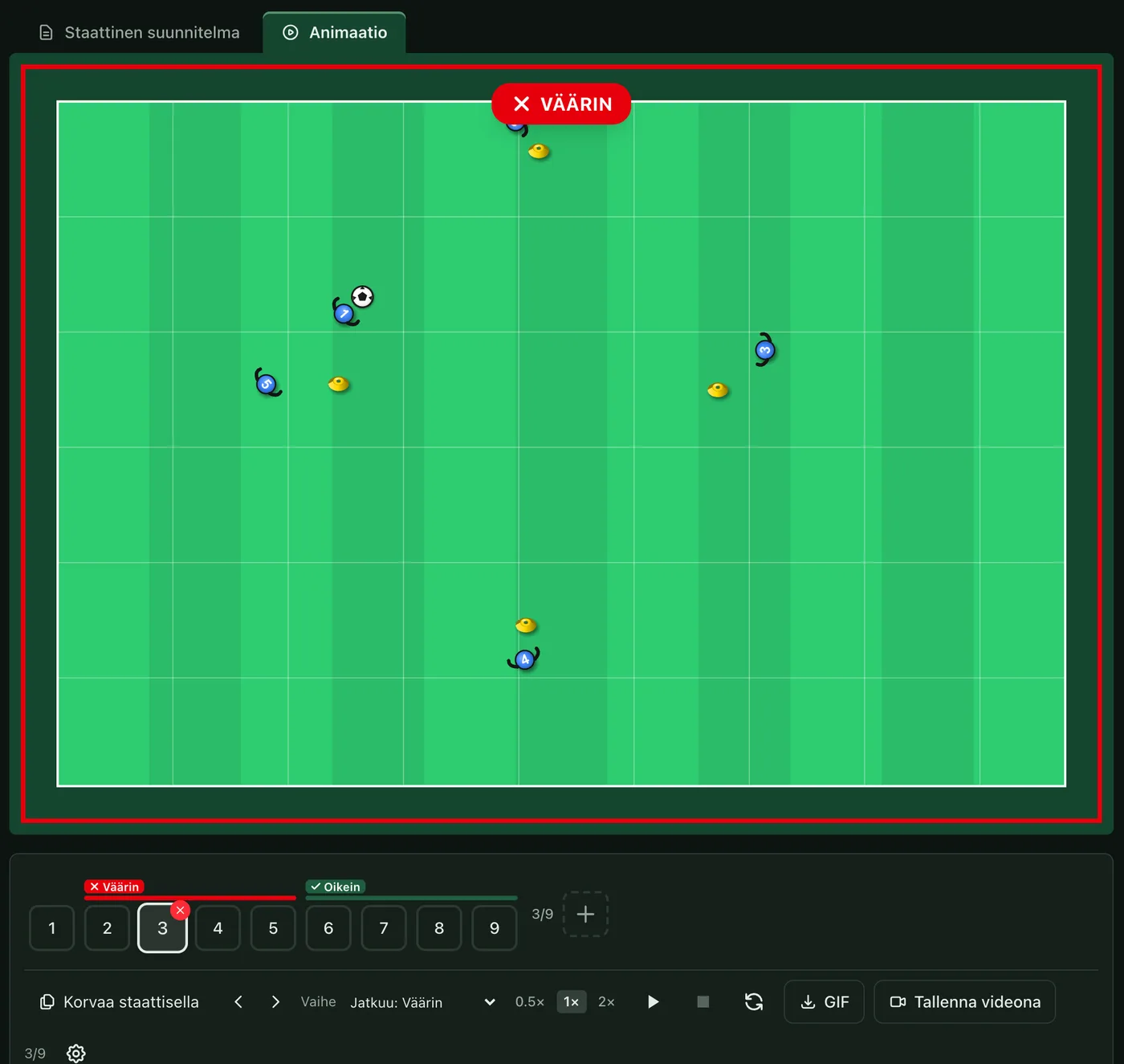
Vaihe-valikosta valitaan, mistä ruudusta väärä tai oikea ratkaisu alkaa. Vaihe jatkuu, kunnes seuraava alkaa, ja nauhassa sen kohdalla on punainen tai vihreä palkki. Näin samaan animaatioon mahtuu ensin yleinen virhe ja sitten parempi tapa, esimerkiksi pallon katsominen paikallaan ja sen jälkeen irtautuminen vapaaseen tilaan. Merkintä näkyy kentän päällä. Väärään vaiheeseen voi kirjoittaa lyhyen huomautuksen siitä, miksi ratkaisu on väärä.
Miten järjestät, kopioit ja poistat ruutuja
Tietokoneella ruutuja raahataan nauhassa uuteen järjestykseen. Nuolipainikkeet siirtävät valittua ruutua vasemmalle tai oikealle, ja ne toimivat myös puhelimella Muut säätimet -valikossa. Poista ruutu -painike poistaa valitun ruudun. Jos ruudussa on sisältöä, poisto kysytään vielä erikseen, koska sitä ei voi kumota.
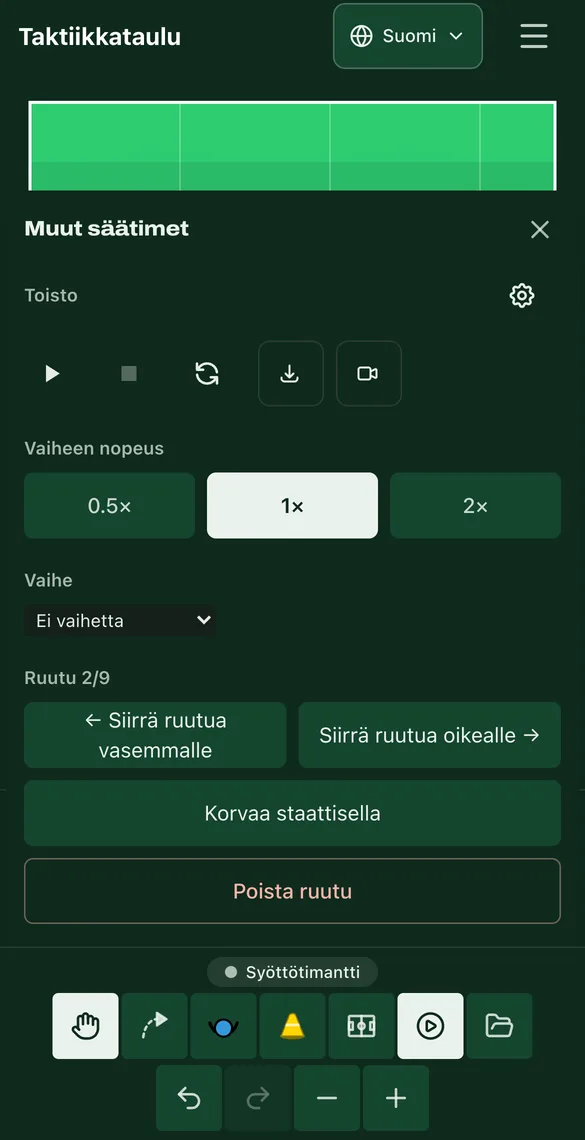
Korvaa staattisella vaihtaa ruudun 1 nykyiseen kuvaan. Se on kätevä, jos olet muokannut kuvaa animaation tekemisen jälkeen ja haluat lähtötilanteen ajan tasalle.
Miten tallennat animaation videona tai GIF:nä
Toistosäätimien vieressä on kaksi tallennuspainiketta: GIF ja Tallenna videona. Video on MP4, jonka voi lähettää WhatsAppissa ja muissa viestisovelluksissa. GIF toimii sähköpostissa, ja sen saa tallennettua myös selaimella, joka ei osaa tehdä videota. Tallennuksen kuvataajuus valitaan asetuksista. Puhelimella tallennuspainikkeet ovat Muut säätimet -valikon Toisto-rivillä.
Lähetä video pelaajille jo ennen harjoitusta. Kun kierto on nähty jo kotona, kentällä kuluu vähemmän aikaa selittämiseen.
Vinkit selkeään animaatioon
- Yksi asia yhteen animaatioon. Jos harjoitteessa on kaksi kuviota, tee niistä kaksi animaatiota. Monimutkainen tilanne on aloittelijalle helpompi pienissä paloissa.
- Yksi tapahtuma yhteen ruutuun: syöttö, juoksu tai kääntyminen. Katsoja ehtii seurata, ja nopeuden voi säätää ruutu kerrallaan.
- Hidasta vain vaikeaa kohtaa. Katsauksessa hidastus auttoi monimutkaisissa tilanteissa, ei yksinkertaisissa. Laita 0,5× ratkaisevaan ruutuun, älä koko animaatioon.
- Numeroi pelaajat. Silloin ohjeessa voi lukea "pelaaja 1 syöttää pelaajalle 2", ja animaatiosta näkee saman.
- Vanhemmille pelaajille vähemmän apuja. Kokeneet eivät hyötyneet pilkkomisesta eivätkä hidastuksesta, joten heille riittää kuvio normaalivauhdilla.
Valmiita animaatioita löytyy harjoitekirjastosta. Mistä tahansa niistä voi tehdä oman kopion ja muokata sen omalle joukkueelle sopivaksi.